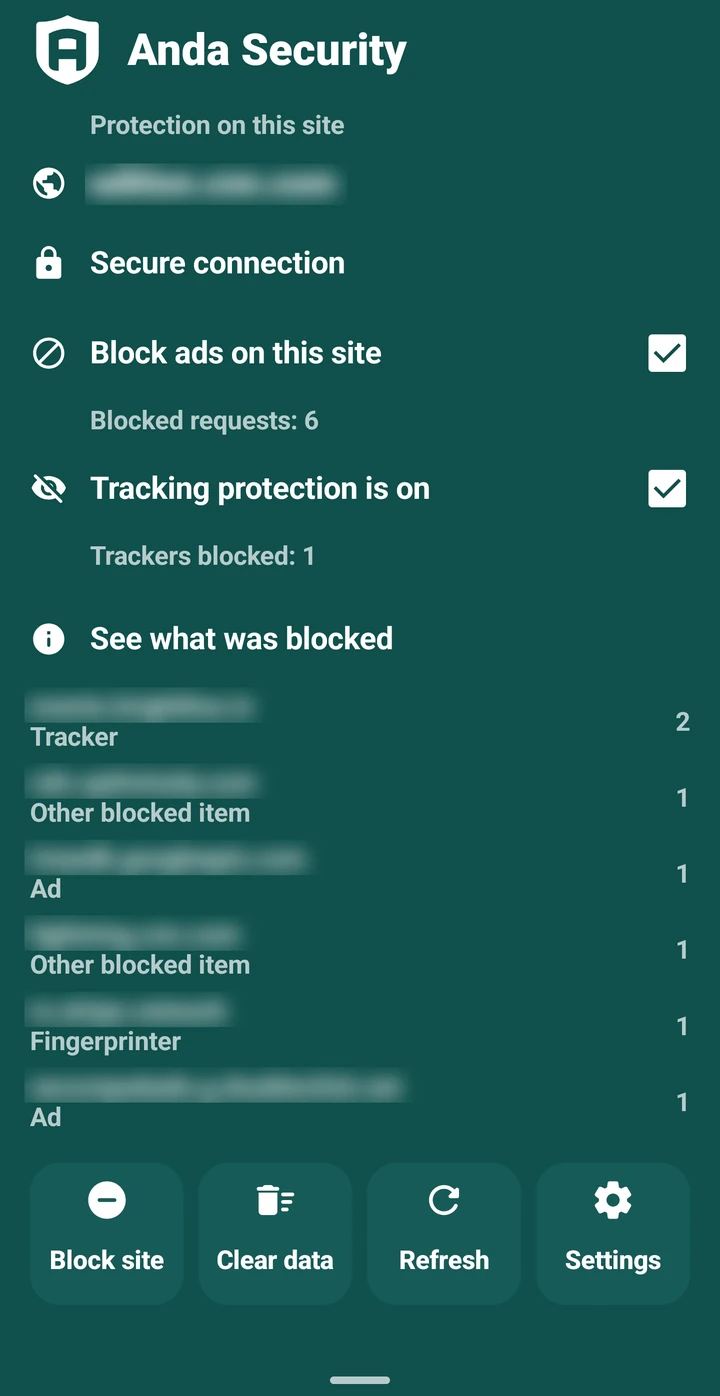
Alles bleibt auf dem Gerät, und du kannst es sehen und löschen.
-
Lokal, ohne Konto
Lesezeichen, Verlauf, Notizen, Einstellungen und Passwörter liegen im Browserprofil auf deinem Gerät. Es gibt kein Konto, keine Synchronisation und keine Telemetrie.
-
Benutzer
Mehrere Profile auf einem Gerät – auch auf Android! Jedes hat seinen eigenen Verlauf, eigene Cookies, Passwörter und Einstellungen. Du wechselst im Menü zwischen ihnen, und jedes Profil kann auf Wunsch ein eigenes Passwort bekommen; das Passwort eines anderen Profils lässt sich nur mit dem Masterpasswort der Sperre ändern. Vergisst jemand sein Passwort, gibt „Passwort vergessen“ auf dem Bildschirm „Wer surft?“ ein neues, mit dem Wiederherstellungscode des Profils oder, falls eingerichtet, mit AndaLock. Es gibt auch einen Gastmodus, und die App startet mit dem zuletzt verwendeten Benutzer. Alles bleibt auf deinem Gerät: kein Server, kein Konto. Benutzer gibt es ab Android 11; unter Android 8 bis 10 läuft der Browser mit einem einzigen Profil.
-
Wer surft? Entsperren und Sperrbildschirm
Wenn du es einschaltest, fragt der Browser beim Start und nach dem Beenden, wer ihn nutzt; Beenden ist ein frischer Start, und die Daten des Gasts werden je nach seiner Einstellung gelöscht. Der Sperrbildschirm zeigt Name und Profilbild, darunter das Passwortfeld; die Schaltfläche Anmelden oder Enter lässt dich hinein, „Anderer Benutzer“ führt zurück zur Auswahl. Entsperren geht auch mit Fingerabdruck oder anderer starker Biometrie; das Passwort bleibt immer, der Verwalter der Sperre kann es verbieten, und der Gast hat es nicht. Der Hintergrund von Auswahl und Sperrbildschirm lässt sich für hellen und dunklen Modus getrennt einstellen und gilt für alle Benutzer; jeder von ihnen kann ihn ändern, der Gast nicht.
-
Profilbild, Name, schneller Wechsel
Jedes Profil hat einen eigenen Namen, den du ändern kannst, und zwei Profile dürfen nicht gleich heißen; bei einer Neuinstallation heißt das erste „Benutzer 1“. Als Profilbild wählst du einen Buchstaben, eines von 12 Symbolen oder ein eigenes Bild; es erscheint auf dem Sperrbildschirm, in der Auswahl und in den Listen. Der Benutzerwechsel geschieht in einem Fenster mit Überblendung, und der Umschalter zeigt, zu wem du wechselst.
-
Passwörter
Der Browser bietet an, Passwörter zu speichern, und füllt sie aus. Er hat einen eigenen verschlüsselten Passwortspeicher, und du kannst auch mit dem Passwort-Manager des Systems ausfüllen (in privaten Tabs immer aus). Gesperrt verlangt das Öffnen der gespeicherten Passwörter das Passwort.
-
Anda als Passwort-Manager für andere Apps
Wähle Anda in den Telefoneinstellungen als Autofill-Dienst, und er bietet seine gespeicherten Passwörter an, wenn du dich in anderen Apps anmeldest. Dafür braucht es eine Displaysperre, und vor dem Ausfüllen fragt er immer nach einer Entsperrung, mit dem Masterpasswort, wenn „Gespeicherte Passwörter öffnen“ gesperrt ist; danach fragt er 5 Minuten lang nicht erneut. Beim ersten Mal fragt er, bevor er eine App mit einem Konto verknüpft. Ab Android 14 kann er auch einer der Passwortanbieter des Systems sein. Im privaten Modus und für Gäste füllt er nichts aus, aus anderen Apps speichert er noch keine Passwörter, auf Websites in anderen Browsern füllt er nicht aus, und Passkeys gibt es nicht.
-
Passwortmanager
Gespeicherte Passwörter haben eine eigene Seite. Du kannst ein Passwort auch von Hand anlegen, mit einer verschlüsselten Notiz. Bei der Registrierung schlägt der Browser ein starkes Passwort vor, und er weist auf schwache oder mehrfach genutzte Passwörter hin; diese Prüfung läuft nur auf dem Gerät und sendet nichts. Die Suche nach geleakten Passwörtern ist ein eigener Knopf, unten beschrieben. Aus einem anderen Browser holst du deine Passwörter per CSV-Datei, und du kannst sie auch als CSV exportieren, mit den Notizen. Nach einem Import warnt er, dass die Passwörter in der Datei lesbar sind, und bietet an, sie zu löschen; auch eine große Datei ist schnell eingelesen.
-
Nach geleakten Passwörtern suchen
Auf der Seite „Gespeicherte Passwörter“ prüft ein Knopf, ob eines deiner Passwörter in einem bekannten Datenleck vorkommt (Have I Been Pwned). Bis du ihn drückst, wird nichts gesendet, und beim ersten Mal erklärt er, was passiert: Deine Passwörter bleiben auf dem Gerät, nur die ersten 5 Zeichen des SHA-1-Hashs jedes Passworts gehen an den Dienst, und der Vergleich erfolgt auf deinem Telefon. Ein gefundenes Passwort bekommt die Markierung „Geleakt“ und den Rat, es zu ändern. In den Einstellungen lässt sich der Knopf ausblenden.
-
Lesezeichen verwalten
Import und Export von Lesezeichen im üblichen HTML-Format, aus anderen Browsern und in sie. Der ganze Ordnerbaum und die Schlagwörter kommen mit, und die obersten Ordner von Firefox (etwa die Lesezeichen-Symbolleiste) werden zu normalen Ordnern; die Leseliste reist in einem eigenen, markierten Ordner. Die Liste lässt sich nach Name, neueste oder älteste sortieren. Löschen lässt sich rückgängig machen, in der Liste und auch über den Stern in der Adressleiste. Ein Lesezeichen kann einen Kurznamen bekommen: Tippst du das kurze Wort in die Adressleiste, öffnet sich die Seite sofort. Gesperrt verlangen HTML-Import und -Export zuerst eine Entsperrung; ein Fingerabdruck genügt.
-
Daten löschen
Lösche, was du willst, wann du willst; auch automatisch bei jedem Beenden.
-
Seitenberechtigungen
Kamera, Mikrofon, Standort, Benachrichtigungen und mehr, pro Seite, mit einer Liste aller Websites, über die du entschieden hast. Gesperrt braucht „Erlauben“ bei einer Berechtigungsanfrage eine Entsperrung (die Entsperrung des Telefons genügt), „Ablehnen“ geht immer.
-
Downloads
Du wählst den Download-Ordner; Downloads laufen im Hintergrund mit einer Benachrichtigung weiter, und eine Leiste zeigt den Fortschritt. Private Downloads stehen nur während der privaten Sitzung in der Liste, die Dateien bleiben aber erhalten.
-
Export, Import, Zurücksetzen
Speichere Einstellungen, Verknüpfungen und Notizen in eine Datei, hol sie auf einem neuen Telefon zurück oder fang neu an. Gesperrt verlangen alle drei das Passwort.